Guida alla rimozione Qvo6 virus: come eliminare Qvo6 dal PC
Come rimuovere Qvo6 virus dai principali browser e dal PC in quattro semplici passaggi. Guida semplificata adatta anche ad utenti poco esperti.
Rimuovere Qvo6 Toolbar
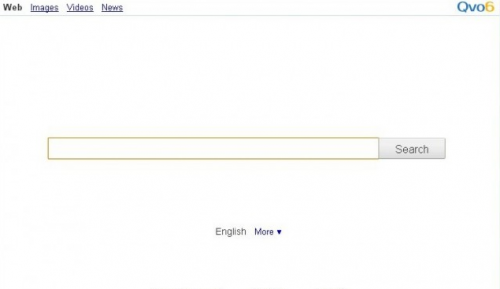
Qvo6 è un fastidiosissimo spyware che si installa sul computer quando installiamo programmi scaricati da internet e non prestiamo adeguata attenzione a cosa stiamo autorizzando ad installare.
Essendo uno spyware non è propriamente un virus: il suo scopo non è danneggiare il computer ma spiare quello che facciamo. Si tratta infatti di ovvero un software malevolo capace di modificare le impostazioni del navigatore web senza che questa sia la reale volontà dell’utente. I dati spiati vengono poi trasferiti ad aziende di pubblicità che li usano per inviarci pubblicità mirata.
Questo in teoria, in pratica non si sa esattamente quali dati spii e a chi li invii e pertanto rappresenta una possibile minaccia alla sicurezza molto rilevante.
Dicevamo che si installa mentre installiamo altri programmi, infatti molti installer nelle opzioni avanzate hanno la spunta per “installa Qvo6” attiva e se non la disattiviamo manualmente ci troviamo con questa barra aggiuntiva che in verità ci spia e non ci aiuta in nulla.
Non preoccupatevi però perché eliminare Qvo6 non è per nulla complesso: è solo un poco laborioso ma è alla portata di qualunque utente, anche quelli meno esperti.
Ci sono due passaggi da fare per eliminare Qvo6 dal PC: il primo è eliminarlo dai programmi installati, il secondo è eliminare parti di Qvo6 che potrebbero essersi nascoste nei browser.
Cancellare Qvo6 dai programmi installati
Per cancellare Qvo6 dai programmi installati dobbiamo andare nel pannello di controllo di Microsoft Windows e visualizzare le icone grandi facendo clic sull’opzione apposita posizionata in alto a destra. Fatto questo, dipendendo della versione di Microsoft Windows in uso apriamo “Programmi e funzionalità” su Vista, Windows 7 e 8, oppure “Aggiungi e rimuovi programmi” su XP e qui eliminiamo qualsiasi programma abbia nomi che richiamano a Qvo6.com. Se ci ricordiamo assieme a quale programma che abbiamo installato nel Pc è apparso Qvo6, eliminiamo anche questo.
La seconda parte, dicevamo, è rimuovere Qvo6, o meglio sue parti, dai singoli browser in uso sul PC. Vedremo come effettuarlo nei tre principali browser in uso sui PC ma intuirete che la procedura è più o meno sempre la stessa e se usate altri browser potete seguirne una falsa riga.
Rimuovere Qvo6 da Internet Explorer
Dopo aver avviato Internet Explorer cliccate da tastiera “Alt + X” dunque “Strumenti” > “Opzioni Internet”. Qui per prima cosa andremo nella scheda “Generale” dove cambieremo la Home Page facendo clic su “Imposta pagina predefinita” o indicando una Home Page personalizzata. Nella scheda “Programmi” ci recheremo su “Gestione componenti aggiuntivi” e dopo aver individuato la sezione relativa alle estensioni e alle barre degli strumenti faremo “Disattiva” sul componente aggiuntivo denominato Qvo6. Ulteriore passaggio è recarsi in “Provider di ricerca” ed indicare un motore di ricerca che non sia Qvo6.com e impostarlo come predefinito usando l’apposito comando “Imposta come predefinito”. Ovviamente Qvo6, una volta che non sarà più il motore predefinito potrà essere rimosso cliccando col tasto destro sulla relativa voce e selezionando “Rimuovi” dal menu contestuale che comparirà. Infine non resta che confermare il tutto cliccando su “Chiudi” > “Applica” > “Ok”.
Eliminare Qvo6 da Google Chrome
Eliminare Qvo6 Toolbar da Google Chrome è simile a quanto già visto per IE: dopo aver avviato Google Chrome si digita da tastiera la combinazione di tasti “Alt + F” quindi entra in “Strumenti” > “Estensioni” e qui va eliminato il componente aggiuntivo Qvo6 facendo clic sull’icona del cestino che appare a lato dell’estensione stessa e quindi “Rimuovi”. Fatto questo nel menu di sinistra si passa alla scheda “Impostazioni” > “Apri una pagina specifica” > “Imposta pagine” indicando una qualsiasi pagina che volgiamo impostare come Home Page e si conferma con “Ok”. Ultimo passaggio è quello di eliminare Qvo6 dai motori di ricerca di Google Chrome: rechiamoci nella sezione “Ricerca” > “Gestisci motori di ricerca” e qui selezioniamo un motore di ricerca differente da Qvo6.com. Non rimane altro che confermare il tutto con un “Ok” finale.
Disinstallare Qvo6 da Mozilla Firefox
Ultimo dei tre principali browser che analizziamo è Mozilla Firefox. In questo caso abbiamo una procedura semplificata, consistente nell’hard reset di Firefox, e una procedura standard. La procedura semplificata si pone in essere recandoci su “Aiuto” > “Risoluzione dei problemi” > “Ripristina Firefox”. Il contro è che cancelleremo tutto, inclusi bookmark, cronologia, password salvate, ecc… Se invece non vogliamo perdere tutti i dati di Firefox clicchiamo la combinazione di tasti “Ctrl + Maiusc + A” e quindi andiamo in “Gestione componenti aggiuntivi” > “Estensioni” e qui eliminiamo Qvo6 dai componenti aggiuntivi di Firefox. Fatto questo clicchiamo la combinazione di tasti “Alt + F” e andiamo in “Strumenti” > “Opzioni” > “Generale” indicando una diversa Home Page e confermiamo con “Ok”. Ultimo passaggio è disinstallare Qvo6 dai motori di ricerca di Firefox: in alto a destra, troviamo la barra dei motori di ricerca, a lato della barra di navigazione. Facciamo clic nell’icona del motore di ricerca e dal menu a tendina selezioniamo “Gestione motori di ricerca” > “Qvo6” > “Rimuovi” oppure “Gestione motori di ricerca” > “Search-Results Redirect” > “Rimuovi” a seconda di quale motore si sia installato. Fatto questo si conferma il tutto con “OK”. Ora è possibile che aprendo una nuova scheda nel browser ancora appaia Qvo6: in questo caso dovete porvi con il mouse nella barra degli indirizzi di Google e scrivere “about:config” quindi cercate “browser.newtab.url” e cambiate il valore in “about:newtab”.
Una volta seguite le istruzioni sopra riportate per rimuovere Qvo6 dal browser è possibile che aprendo una nuova sessione del browser stesso torni ad apparire Qvo6. Questo significa che il collegamento si è infettato. È possibile rimuoverlo dai collegamenti ma si devono chiudere tutte le finestre del browser aperte e passare a mano uno a uno tutti i collegamenti ai browser presenti sul PC. Su ogni collegamento si deve fare clic con il tasto destro e recarsi sulla sezione “collegamento” dove troveremo un link che deve fare riferimento al nostro PC. Questo significa che se ci sono riferimenti che iniziamo per “http://www…” vanno cancellati. Questo va fatto per ogni collegamento a un qualsiasi browser presente sul PC.
Dovete sapere infine che esistono dei programmi per rimuovere spyware che molto spesso, ma non sempre, riescono a rimuovere Qvo6 in modo automatico. Quello che ha più percentuali di successo è AdwCleaner che potremo usare eventualmente per dare una pulizia finale di sicurezza dopo aver rimosso il tutto manualmente come precedentemente descritto.