Come si usa Photoshop : ecco le istruzioni per l’uso
Photoshop è il leggendario software che tutti noi conosciamo e abbiamo sentito nominare. Pochi lo sanno davvero usare, ma non è difficile come si può credere.
Vediamo in questo tutorial come si usa photoshop, o almeno le funzioni principali.
Com’è noto è fra i principali software, sicuramente fra i più apprezzati dai grafici, come già evidenziato in un altro nostro post.
La prima cosa da fare è il download automatico dal sito di Adobe della versione di prova, che dura 30 giorni dal primo utilizzo (quella “completa” si paga dai 20 ai 60 euro al mese ca. a seconda del pacchetto).
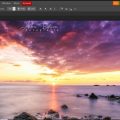
 Una volta eseguito il download, apriamo il programma.
Al centro della schermata uno spazio dove si posizionerà l’immagine che volete modificare.
Sulla sinistra troviamo la barra degli strumenti, che, se osservate bene, è divisa in quattro sezioni da sottili barette nere.
Gli strumenti nella prima sezione servono a selezionare e ritagliare la parte d’immagine su cui opererete.
Ma c’è anche il contagocce, per scegliere un colore di quelli presenti nell’immagine (sì : è proprio lo stesso strumento che usavamo con Paint).
Nella seconda seziona degli strumenti si va sul pratico.
Ci sono gomma, pennello, pennello correttivo al volo e altri per migliorare la foto.
C’è poi la terza, con cui sostanzialmente possiamo aggiungere un testo alla nostra foto, e la quarta (nonché ultima), con tools come mano e zoom per usare il programma più agevolmente.
Simmetricamente, sulla vostra destra, trovate lo spazio da cui gestire i livelli. I livelli sono, rubiamo una definizione dell’Adobe stessa, come fogli lucidi sovrapposti.
Possiamo tagliare ed eliminare un livello, opacizzarlo o renderlo trasparente, facendo vedere quello che c’è al livello sottostante.
Ma come si creano i livelli ? Si ritagliano dalla barra degli strumenti.
Utilizzando i tools appositi e poi cliccando col destro (e qui, dal piccolo “menu” che vi si apre, per la prima volta potete vedere altre opzioni di Photoshop) si seleziona crea livello tagliato. Bricolage 2.0 .
Potete poi gestire i livelli (eliminarli o cambiarne l’opacità, ad esempio) dallo spazio a destra di cui sopra.
In alto, come in molti altri software, trovate invece i menu.
In particolare ci sono File per aprire/salvare le vostre immagini, modifica, che offre altri strumenti ancora per lavorare sull’immagine (tagliare, dissolvere, ruotare…).
Immagine che permette di migliorare i colori e toni delle vostre foto.
(immagine> Regolazioni, o tono/contrasto/colore automatico per far fare tutto a Photoshop) e filtro, il cui nome parla da solo: qua potete applicare gli effetti più insoliti alla foto, compreso distorcerla tutta.
E ora vediamo come mettere in pratica questa brevissima guida introduttiva.
Ad esempio, come eliminare fastidiose “imperfezioni”?
Come far sparire un po’ di pappagorgia, o farci ricrescere i capelli ?
Presto fatto: dagli strumenti a sinistra selezionate il pennello correttivo (il simbolo è un piccolo cerotto) e passatelo nel punto desiderato.
Il software lo uniformerà a quello che c’è intorno, e così un antiestetico brufolo sarà sostituito da della bella pelle rosa.
La stessa funzione può essere utile per eliminare qualche vistoso turista dalle foto delle vostre vacanze.
Altro trucco di grande effetto è quello che permette di cambiare sfondo a una foto.
Ad esempio stendendo un cielo stellato sull’inquinata Milano.
La prima cosa da fare è aprire due immagini contemporaneamente
(file> apri e poi selezionatele entrambe tenendo premuto ctrl) in photoshop : quella che vogliamo modificare (la foto di Milano, ad esempio) e quella da cui prenderemo lo sfondo.
Quest’ultima deve avere dimensioni più o meno pari all’altra, o anche più grandi.
Cominciamo a selezionare il nostro “nuovo” sfondo con uno strumento apposito (lazo o selezione rapida) della barra, e creando un nuovo livello (tasto destro e poi crea livello tagliato).
Fatto questo, per rendere la nostra nuova foto più realistica, selezioniamo immagine>regolazioni>corrispondenza colore e poi, in basso, da origine selezioniamo la foto in cui inseriremo lo sfondo (nel nostro caso, sempre la foto di Milano).
Ora non serve che usare lo strumento sposta (il primo nella barra a sinistra), selezionare col mouse il nostro sfondo e trascinarlo verso la libreria personale (riquadro a destra). Spostiamoci nell’altra foto e riprendiamo lo sfondo, trascinandolo ancora finché non ci soddisfa del tutto, ed ecco fatto.
Nel nostro caso avremo una bellissima Milano con un incredibile cielo stellato.