Sfondo desktop: impostare immagini satellitari desktop
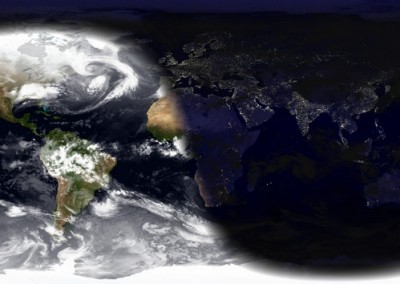
Breve guida che spiega come impostare immagini satellitari desktop aggiornate in tempo reale fornite dalla NASA seguendo la rotazione della terra e il meteo
Impostare immagini satellitari sul desktop
Forse vi sarà capitato di vedere nel computer di qualche vostro amico o amica delle stupende immagini satellitari usate come desktop. Ebbene non siate invidiosi perché ora vi spiegheremo non solo come impostare delle immagini satellitari sul desktop ma come farlo con immagini in tempo reale.
Esiste un programma gratuito, infatti, che vi permette in modo del tutto automatico di scaricare delle immagini satellitari in tempo reale, immagini che vengono poi aggiornate nel corso della giornata, seguendo la rotazione terrestre e – se volete – aggiungendo anche le indicazioni meteo.
Si tratta davvero di un desktop bellissimo da vedere, e considerate che tutte le immagini vengono fornite dalla NASA e sono di altissima qualità! Incuriositi? Vorreste provarlo? Allora recatevi al seguente indirizzo internet http://www.anka.me/desktopearth.aspx e scaricate “Desktop Earth” facendo clic sul’icona Windows.
Si aprirà così una nuova pagina dove si dovrà cliccare sulla scritta “DesktopEarthSetup3.0.30.msi”, iniziando così il download del file. Una volta scaricato, si provvede ad avviarlo con un doppio clic quindi Esegui > Next > Close.
Già così sul desktop troveremo le immagini satellitari aggiornate che potremo personalizzare cliccando “Options” che si apre facendo clic sul cerchio nero affianco all’orologio di Windows, posto in basso a destra.
Possiamo decidere di centrale l’immagine sulla nostra zona piuttosto che su un determinato momento del giorno come mezzanotte, mezzogiorno, alba, tramonto: tutto questo si fa cliccando su “Image centered on” e scegliendo “Current Time Zone” piuttosto che “Noon”, “Midnight”, “Sunrise” o “Sunset”.
Si può poi scegliere una visione giornaliera o notturna, con “Day Image” o “Night Image” e, come dicevamo, si può anche vedere la situazione meteo. In questo ultimo caso si deve ritornare nel cerchio nero a fianco dell’orologio di windows e scegliere la voce “Cloud Update”.