Guida all’installazione del Pad PS3 su PC e del Pad Xbox360 su PC
 Numerosi amanti dei videogames per Playstation 3 e Xbox 360, console che si preparano ad essere sostituite entro breve tempo da alternative più apprezzabili quali PS4 e Xbox One, ritengono questi sistemi hardware elementi ancora in grado di soddisfare le esigenze di gioco della maggioranza dei gamer: gran parte di loro è costituita da una fetta consistente di utenti PC, che desiderano emulare il gameplay dei giochi originali per console sul proprio desktop.
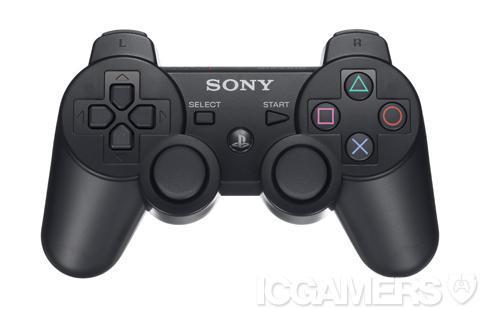
Motionjoy, controller Ps3 e Xbox360 su PC
MotionJoy, questo il nome del software in grado di prendere sotto controllo le redini del PC permettendogli l’emulazione completa del Gamepad originale, interviene laddove serva il Controller firmato Playstation, per ripetere l’esperienza di gioco direttamente sul proprio PC.
Sfruttando questa applicazione, anche il controllo per giochi Xbox 360 potrà essere esteso ai PC, utilizzando in maniera estensiva il Pad di PS3. Tale controller verrà connesso all’hardware fisso sfruttando il canonico cavo Usb, oppure sfruttando una connessione wireless via Bluetooth.
La configurazione proposta da MotionJoy consente inoltre universale compatibilità tra giochi precaricati, in modo da non dover necessariamente differenziarla.
Navigando il sito ufficiale dedicato a MotionJoy, il file di installazione sarà reperibile in via immediata: l’utente dovrà semplicemente occuparsi di selezionare il tipo di installazione desiderata, basandosi sulle specifiche del proprio sistema operativo.
All’interno della pagina web, troveremo inoltre una sezione di file in testing, ad uso degli utenti che hanno raggiunto una maggiore conoscenza dell’architettura del proprio PC.
Dopo aver scaricato il file compresso .zip, estrarremo il relativo .exe per poi eseguirlo mediante una normale procedura di installazione.
Una volta completata, occorrerà installare i driver relativi al controller: questo potrà avvenire grazie ad una nuova icona comparsa su schermo, denominata DS3 Tool, che andrà cliccata.
Il procedimento ci permetterà di aprire una finestra di dialogo contenente alcune utili configurazioni: nel frattempo occorrerà collegare il Pad per avviare il riconoscimento da parte del sistema.
Il PC potrà, a questo punto, riconoscere il Pad di gioco assegnandogli una targhetta: “Game Controller” è il nome della nostra periferica, disponibile, ma non ancora utilizzabile.
Dal menu DS3 Tool, bisognerà dunque accedere al menu Drive Manager, dove ritroveremo le denominazioni dell’Hardware e per finire una stringa contenente “Port_[numero porta]“.
Spuntando questa opzione, cliccheremo poi su Load Driver e attenderemo la conclusione automatica della procedura di installazione.
Compariranno, nel processo, alcuni avvisi operativi che porteranno nella maggior parte dei casi alla produzione del relativo file log: “Install completed”.
Nel menu home comparirà ora il Pad per console, tra le periferiche disponibili e ammesse dal sistema. Scegliendo, dal menu Profiles, la voce Select One Mode e successivamente la specifica “Xbox 360 Controller Emulator“, potremo dare una conferma finale al processo di setup scegliendo Applica.
Il Pad è ora pronto a ricevere input da un numero di giochi praticamente esponenziale; qualora si desiderasse un controllo rapido delle impostazioni raggiunte si potrà accedere al menu Periferiche di gioco, scegliere Proprietà e utilizzare i tasti del Pad per verificarne la risposta.