Guida al Calendar di Google
Google Calendar è un’applicazione storica, parte integrante dell’account Google e offre la possibilità di creare più calendari, di condividerli e importarli da altri servizi online (Yahoo! Calendar, MSN Calendar, ecc.) o sul computer (ad esempio sul calendar di Outlook) .
Sull’agenda virtuale si possono inserire gli eventi, organizzando lavoro e impegni personali, ma è molto utilizzato anche nelle organizzazioni come calendario con visibilità pubblica : chi crea il calendario (utente amministratore) può decidere chi è autorizzato a vederlo, chi è autorizzato a inserire eventi e chi è autorizzato ad amministrarlo.
Una volta creato un evento è possibile inviare l’invito a partecipare : una email avviserà i destinatari che, se a loro volta iscritti a Google Calendar, vedranno comparire la richiesta inserita anche nel loro calendario personale una volta che l’invito verrà accettato.
Dal proprio account è possibile creare e condividere calendari differenti, consentendo la scelta tra diversi livelli di autorizzazione per gli utenti : in questo modo si ha l’opportunità di collaborare e condividere pianificazioni tra più gruppi di persone.
Recentemente è stato compiuto un ulteriore passo avanti introducendo le festività di 54 nuovi paesi, sia per quanto riguarda la versione dell’app per dispositivi Android che quella iOS. Per impostare il proprio paese bisogna :
- aprire il menu principale
- entrare nelle Impostazioni
- premere la voce Festività in basso
- selezionare il proprio Stato fra quelli elencati
- Eventualmente cambiare il colore utilizzato per mettere in evidenza i giorni di festa, scegliendo tra le decine a disposizione.
Inoltre è stata introdotta la possibilità di utilizzare un assistente durante la creazione degli eventi, ottenendo suggerimenti mentre si digita titolo e luogo, di un appuntamento o le persone da aggiungere.
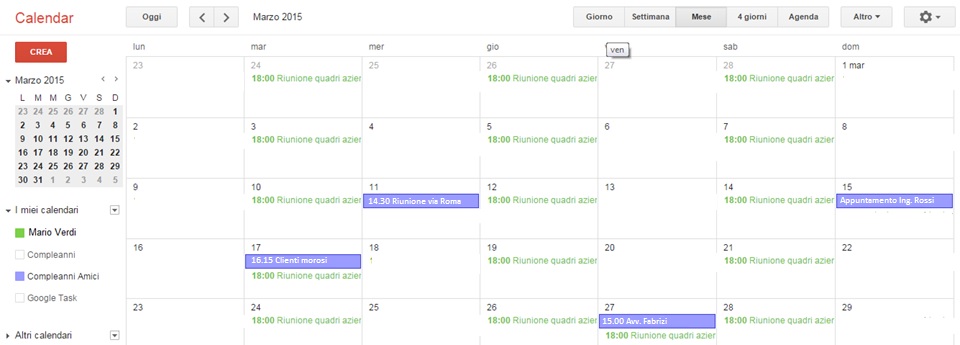
Ecco di seguito un elenco di funzioni utili e indispensabili :
- Creare e mostrare più calendari nella stessa visualizzazione
- Condividere ciascun calendario, in sola lettura o con possibilità di modifica totale, con utenti specifici o chiunque (calendari pubblici).
- Utilizzare Google Sync per la sincronizzazione con molti dispositivi portatili (ad esempio, BlackBerry, Palm, iPhone, Pocket PC) o con applicazioni per PC (ad esempio, Microsoft Outlook)
- È possibile inviare promemoria degli eventi tramite email ed SMS sui cellulari in più di ottanta paesi e regioni.
- Impostare il numero di cellulare e ricevere un promemoria dell’evento, via email o via sms, impostando quanto tempo prima dell’evento si desidera ricevere il messaggio (da 1 ora a 4 settimane). Servizio gratuito.
Supportato in maniera nativa su smartphone e tablet basati su Android, cellulari basati su webOS come Palm Pre e dispositivi iOScome iPhone.
Il calendario è residente nei server di Google pertanto può essere visualizzato on line da qualsiasi luogo , basta l’accesso a internet.
L’applicazione consente di importare file di calendario di Microsoft Outlook (.vcs) e file di Calendar (.ics, che il formato dei file per calendario aperto).
Impostazione di un nuovo calendario
Puoi creare nuovi calendari solo in un browser su computer o dispositivo mobile. Una volta creato il calendario, potrai visualizzarlo nell’app Google Calendar su Android o iOS.
- Sul computer, apri Google Calendar.
- A sinistra della pagina, fai clic su I miei calendari.
- A destra di “I miei calendari”, fai clic sul menu a discesa
> Crea nuovo calendario.
- Assegna un nome al calendario.
- Se desideri condividere il calendario, seleziona la casella accanto all’opzione per condividere il tuo calendario con altri utenti.
- In fondo alla pagina, fai clic su Crea calendario
Visualizzazione dei calendari creati
- Sul computer, apri Google Calendar.
- A sinistra della pagina, fai clic su I miei calendari.
- Vedrai un elenco dei calendari che hai creato. Per visualizzare gli eventi di quel calendario, fai clic sul nome del calendario. Sai che sono visualizzati sul tuo calendario quando è presente una casella colorata alla loro sinistra.
Per rimuovere un calendario dall’elenco, fai clic sulla freccia rivolta verso il basso a destra del nome del calendario > Nascondi il calendario dall’elenco.
Modifica di un calendario
- Sul computer, apri Google Calendar.
- A sinistra della pagina, fai clic su I miei calendari.
- A destra del calendario, fai clic sul menu a discesa
- Nella casella in cima, scegli un nuovo nome.
- In fondo alla pagina, fai clic su Salva.
Modifica del colore del calendario
- Apri Google Calendar.
- A sinistra della pagina, fai clic su I miei calendari.
- A destra del calendario, fai clic sul menu a discesa
- Scegli un colore per il calendario o fai clic su Scegli calendario personalizzato.
Condivisione del calendario
In Google Calendar, potresti disporre di più calendari in cui aggiungere gli eventi. Ogni calendario può avere impostazioni di condivisione diverse. Puoi condividere il calendario principale del tuo account o un altro calendario che hai creato.
E’ possibile modificare le impostazioni di condivisione solo da un computer, non dall’app per dispositivi mobili.
- Apri Google Calendar sul computer.
- A sinistra, individua
 I miei calendari. Potrebbe essere necessario fare clic per espandere la voce.
 - Trova il calendario che desideri condividere e fai clic sulla freccia adiacente.
- Seleziona Condividi questo calendario.
- In Condividi con persone specifiche, aggiungi l’indirizzo email della persona con la quale vuoi condividere il calendario.
- Per Impostazioni autorizzazioni, scegli un’opzione dal menu a discesa. Più in basso trovi ulteriori informazioni su queste opzioni.
- Fai clic su Aggiungi persona se non hai ancora aggiunto nessuno.
- Fai clic su Salva.
- Dopo aver fatto clic su Salva, la persona con cui hai condiviso il calendario riceverà un invito email a visualizzarlo; facendo clic sul link contenuto nell’email, il tuo calendario verrà aggiunto al suo elenco “Altri calendari”.
 I miei calendari. Potrebbe essere necessario fare clic per espandere la voce.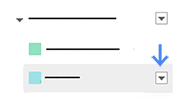
Condivisione con persone che non utilizzano Google Calendar
L’unico modo per permettere a chi non utilizza Google Calendar di visualizzare il tuo calendario è renderlo pubblico. Ulteriori informazioni sulla condivisione pubblica.
Condivisione pubblica del calendario
Più calendari sono condivisibili con persone diverse : è possibile avere un calendario pubblico da condividere con tutti e un calendario privato riservato a propria visione. Le impostazioni di condivisione sono modificabili solo da un computer, non dall’app per dispositivi mobili.
- Apri Google Calendar su un computer.
- In alto a destra fai clic su Impostazioni
> Impostazioni.
- Apri la scheda Calendari.
- Fai clic sul nome del calendario che desideri condividere.
- Apri la scheda Condividi questo calendario.
- Seleziona l’opzione Rendi pubblico questo calendario.
- Se non desideri che altre persone visualizzino i dettagli dei tuoi eventi, seleziona Vedere solo disponibile/occupato (nascondi dettagli).
- Fai clic su Salva.
Utenti di Google Apps: l’amministratore del dominio può limitare le impostazioni di condivisione. Se non visualizzi alcune impostazioni di condivisione, contatta l’amministratore del tuo dominio.
 Da tempo ormai Google ha disabilitato l’opzione di ricerca di calendari pubblici dal campo “ricerca”, rimuovendo il pulsante “Ricerca eventi pubblici” , disabilitando anche la galleria dei calendari pubblici. E’ consigliato aggiungere calendari tramite la funzionalità “Calendari interessanti”, tramite URL di calendari conosciuti o richiedendo ad amministratori amici di calendari un invito via mail.
Attualmente non è possibile condividere tra utenti l’elenco delle attività quotidiane.
E le possibilità non finiscono qui. Per ogni ulteriore info è possibile consultarne l’elenco completo qui.
+