Come recuperare file cancellati da un hard disk esterno
 I contenuti permanentemente cancellati da HD, specialmente se già passati per mezzi di eliminazione “posticci” e non comunque definitivi quali il Cestino, non sono facilmente recuperabili senza l’ausilio di software esterno, pur sapendo che il ripristino di nuovi file potrebbe non avvenire con successo se sono stati recentemente creati, rinominati o copiati nuovi file.
Come recuperare file cancellati da HD esterno
Una premessa fondamentale : fare il back up dei propri file, è sempre il miglior atto di prevenzione.
La scrittura su disco contempla una disposizione dei dati non cronologica all’interno della superficie oggetto, perciò non di rado accade che i dati ripristinabili vengano sovrascritti ed irrimediabilmente perduti.
Una delle prime soluzioni prospettabili al problema è il classico avvio tramite disco di ripristino, bypassando dunque il normale bootloading al cui termine appare la schermata classica di Windows (il ragionamento è estensibile ad altri sistemi operativi).
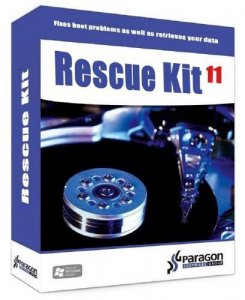
In alternativa, più efficacemente, è possibile rivolgersi ad un software specifico per il recupero, tra cui ad esempio Paragon Rescue Kit, che durante la sessione di installazione ci offre la possibilità di creare un CD di recupero oppure una completa immagine ISO, pronta per la masterizzazione.
Creato tale disco, lo si potrà inserire nel driver del PC oggetto di ripristino, impostando ovviamente tramite BIOS l’avvio preferenziale da CD. Caricatolo, comparirà una classica schermata contenente varie opzioni.
La funzione principale per l’operazione a cui ci predisponiamo è File Transfer Wizards, tramite la quale possiamo recuperare dall’HD cancellato i dati che riteniamo necessari e disporne la copia su un altro disco.
Una pratica finestra di selezione ci permette inoltre di avere un panorama completo dei file presenti sul disco rigido, con particolare attenzione per quelli già eliminati, in modo da riportarli in vita e copiarli su supporto esterno.
La scelta di tool analoghi è praticamente infinita, con particolare occhio per Recuva (software anch’esso avviabile da sistema operativo, e permetterà di recuperare da penne USB o memory card le memorie formattate per errore).
Insomma: recuperare file cancellati da un hard disk esterno è (non sempre) possibile, il successo dipende da vari fattori, come il tempo trascorso dalla cancellazione, l’uso successivo del disco e la causa della perdita dei dati (cancellazione accidentale, formattazione, danneggiamento logico o fisico).
Passaggi e opzioni principali per tentare il recupero.
1. Smetti immediatamente di usare l’hard disk!
Questo è il passaggio più importante. Ogni nuova operazione di scrittura sul disco (anche salvare un piccolo file o navigare) può sovrascrivere i dati cancellati, rendendoli irrecuperabili. Scollega l’hard disk dal computer appena ti accorgi della perdita.
2. Verifica il Cestino (per Windows/Mac, se i file sono stati spostati lì)
Se hai semplicemente trascinato i file nel cestino del tuo computer e poi l’hai svuotato, o li hai cancellati direttamente da una cartella locale che era stata sincronizzata con l’hard disk esterno, potresti essere fortunato:
- Su Windows: Apri il “Cestino” sul desktop, cerca i file che ti interessano, clicca con il tasto destro e seleziona “Ripristina”.
- Su Mac: Apri il “Cestino” (Trash), cerca i file, trascinali fuori o fai clic destro e seleziona “Riposiziona”.
Attenzione: Se i file sono stati cancellati direttamente dall’hard disk esterno senza passare per il cestino (ad esempio, con “Maiusc + Canc” su Windows), non li troverai qui.
3. Utilizza software di recupero dati
Questo è il metodo più comune ed efficace per recuperare file da hard disk esterni.
Funzionano scansionando il disco per trovare tracce dei file cancellati che non sono ancora stati sovrascritti.
Esistono molti programmi, sia gratuiti che a pagamento, con diverse funzionalità e tassi di successo.
Software consigliati (alcuni offrono versioni gratuite con limitazioni):
Disk Drill (Windows, Mac): Spesso considerato uno dei migliori, offre una versione gratuita che permette di recuperare una certa quantità di dati (es. 500 MB).
Recuva (Windows): Popolare e facile da usare, è completamente gratuito per il recupero di base. È sviluppato da Piriform, la stessa azienda di CCleaner.
EaseUS Data Recovery Wizard (Windows, Mac): Interfaccia intuitiva e alto tasso di successo. La versione gratuita permette di recuperare fino a 2 GB di dati.
Wondershare Recoverit (Windows, Mac): Software professionale e affidabile, con una buona reputazione per il recupero dati in diverse situazioni.
PhotoRec (Windows, Mac, Linux): Software open-source e gratuito, molto potente per il recupero di file multimediali e altri tipi di file, anche da partizioni danneggiate. Funziona da riga di comando, quindi potrebbe essere meno intuitivo per i principianti. Spesso usato in combinazione con TestDisk.
TestDisk (Windows, Mac, Linux): Gratuito e open-source, è più orientato al recupero di partizioni perse o danneggiate e alla riparazione di tabelle delle partizioni. Utile se il disco non viene riconosciuto correttamente.
Passaggi generali per l’utilizzo di un software di recupero dati.
- Scarica e installa il software su un’unità diversa dall’hard disk esterno da cui vuoi recuperare i file. Questo è fondamentale per evitare di sovrascrivere i dati. Installa il programma sul disco rigido interno del tuo computer.
- Collega l’hard disk esterno al computer.
- Avvia il software di recupero dati.
- Seleziona l’hard disk esterno come unità da scansionare.
- Avvia la scansione. Il software eseguirà una “scansione rapida” e, se necessario, una “scansione approfondita” (Deep Scan) che richiede più tempo ma trova più file.
- Visualizza l’anteprima dei file recuperabili. La maggior parte dei software permette di visualizzare un’anteprima dei file trovati per verificare che siano quelli che cerchi e che non siano corrotti.
- Seleziona i file da recuperare.
- Scegli una destinazione per il salvataggio dei file recuperati. È importantissimo salvare i file recuperati su un’unità diversa dall’hard disk esterno da cui li stai recuperando. Altrimenti, potresti sovrascrivere altri file che stavi cercando di recuperare.
4. Metodi avanzati (solo per utenti esperti e casi specifici):
- Prompt dei comandi (CMD) – Attrib o CHKDSK:
ATTRIB -H -R -S /S /D X:*.*: Questo comando (sostituendoXcon la lettera del tuo hard disk esterno) può aiutare a rivelare file nascosti o a rimuovere attributi che li rendono inaccessibili, ma non recupera file “cancellati” nel senso stretto.chkdsk X: /f /r: Questo comando (sostituendoXcon la lettera del tuo hard disk) controlla e tenta di correggere errori nel file system e può recuperare dati da settori danneggiati, ma può anche peggiorare la situazione se il disco è fisicamente compromesso. Usalo con cautela.
- Versioni precedenti (Windows): Se la “Protezione sistema” era attiva sull’hard disk esterno (cosa meno comune per i dischi esterni, ma possibile per le cartelle sincronizzate), potresti trovare versioni precedenti dei file. Clicca con il tasto destro sulla cartella genitore in cui si trovavano i file, seleziona “Proprietà” e poi la scheda “Versioni precedenti”.
- Servizi professionali di recupero dati: Se i metodi software falliscono o se l’hard disk è fisicamente danneggiato (fa rumori strani, non viene rilevato, ecc.), l’unica soluzione potrebbe essere rivolgersi a un’azienda specializzata nel recupero dati. Questo è un servizio costoso, ma l’unico possibile in casi gravi.
Consigli aggiuntivi per aumentare le possibilità di successo:
- Agisci il prima possibile. Minore è il tempo trascorso dalla cancellazione e minore è l’uso del disco, maggiori sono le probabilità di recupero.
- Evita di formattare il disco dopo aver cancellato i file, a meno che non ti venga richiesto esplicitamente dal software di recupero (e solo se sai cosa stai facendo).
- Assicurati che l’hard disk esterno sia collegato correttamente e che il computer lo riconosca (anche se magari non ne mostra il contenuto).
- Non salvare i file recuperati sulla stessa unità da cui li stai recuperando.
Speriam queste informazioni vi siano utili per recuperare i vostri file.